
Тема 6

6. Допълнителни графични обекти
| Тема 2 |
| Тема 3 |
| Тема 4 |
| Тема 5 |
| Тема 6 |
| Тема 7 |
| Тема 8 |
| Заключение |

Вмъкването на допълнителни графични обекти дава възможност за обогатяване на презентацията със собствени дизайнерски решения, акцентиране на определени моменти от представяната информация.
|
За да можете да рисувате,
вмъкване картини и текстови полета, трябва да има достъп до
лентата с менюта за рисуване Drawing.
За да направите лентата видима изберете View> Toolbars и поставете отметка на реда Drawing, както е показано на фиг. 6.1. |
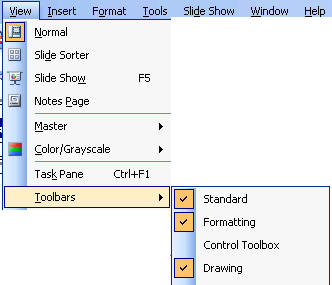 Фиг. 6.1
|
||
|
Външният вид на лентата
Drawing
е показан на фиг. 6.2, а функциите на отделните икони са
пояснени накратко на следващите фигури.
|
 Фиг. 6.2 |
||
|
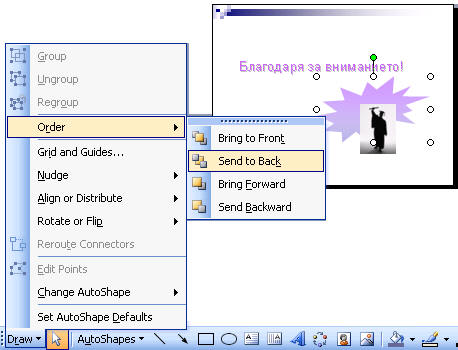 Фиг. 6.3
|
||
|
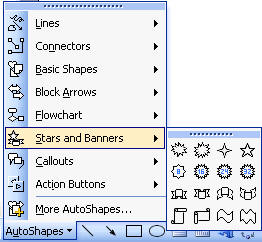 Фиг. 6.4
|
||
|
 Фиг. 6.5
|
||
|
 Фиг. 6.6
|
||
Активира диалогов прозорец с аналогично наименование (фиг. 6.7), който дава възможност да се построят диаграми и организационни схеми |
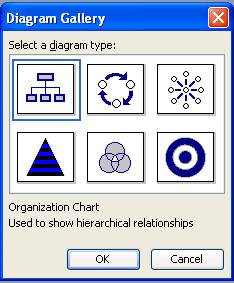 Фиг. 6.7
|
||
Активира диалогов прозорец (фиг. 6.8), от който могат да се изберат нестандартни решения за изписване на текст |
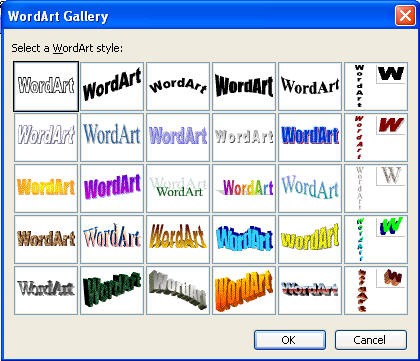 Фиг. 6.8 |
||
|
|
|||
Активира диалоговия прозорец Insert Picture (фиг. 6.9), където се избира графичен файл, който след натискане на бутона се вмъква в слайда. |
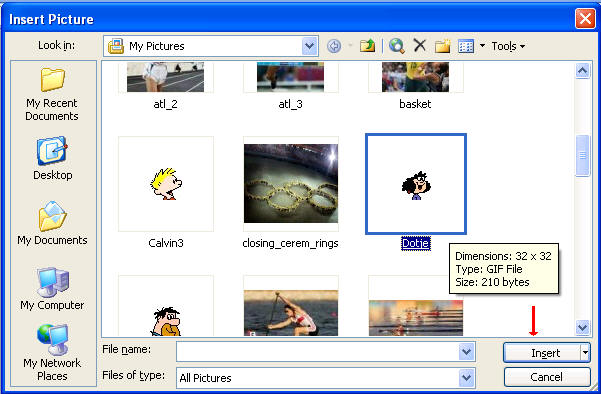 Фиг. 6.9
|
||
|
 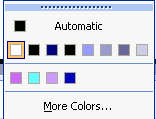 Фиг. 6.10
|
||
|
 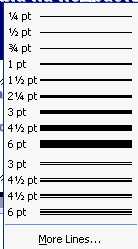 Фиг. 6.11
|
||
|
   |


Copyright © 2005 Национална спортна академия All rights reserved